> For the complete documentation index, see [llms.txt](https://docs.nubrick.app/llms.txt). Markdown versions of documentation pages are available by appending `.md` to page URLs; this page is available as [Markdown](https://docs.nubrick.app/start/quickstart-1/embed.md).
# アプリ内埋め込みを作成する
このページでは、エンベデッドコンポーネント(アプリ内埋め込み)を作成し、ユーザーに重要な情報を通知したりレコメンドを行う方法を学びます。
{% hint style="success" %}
このセクションで学ぶこと
特定の期間に行う限定キャンペーンを、ユーザーへ通知するエンベデッドコンポーネント(アプリ内埋め込み)を作成できるようになる。
{% endhint %}
***
### Step 1. やりたいことを思い浮かべる
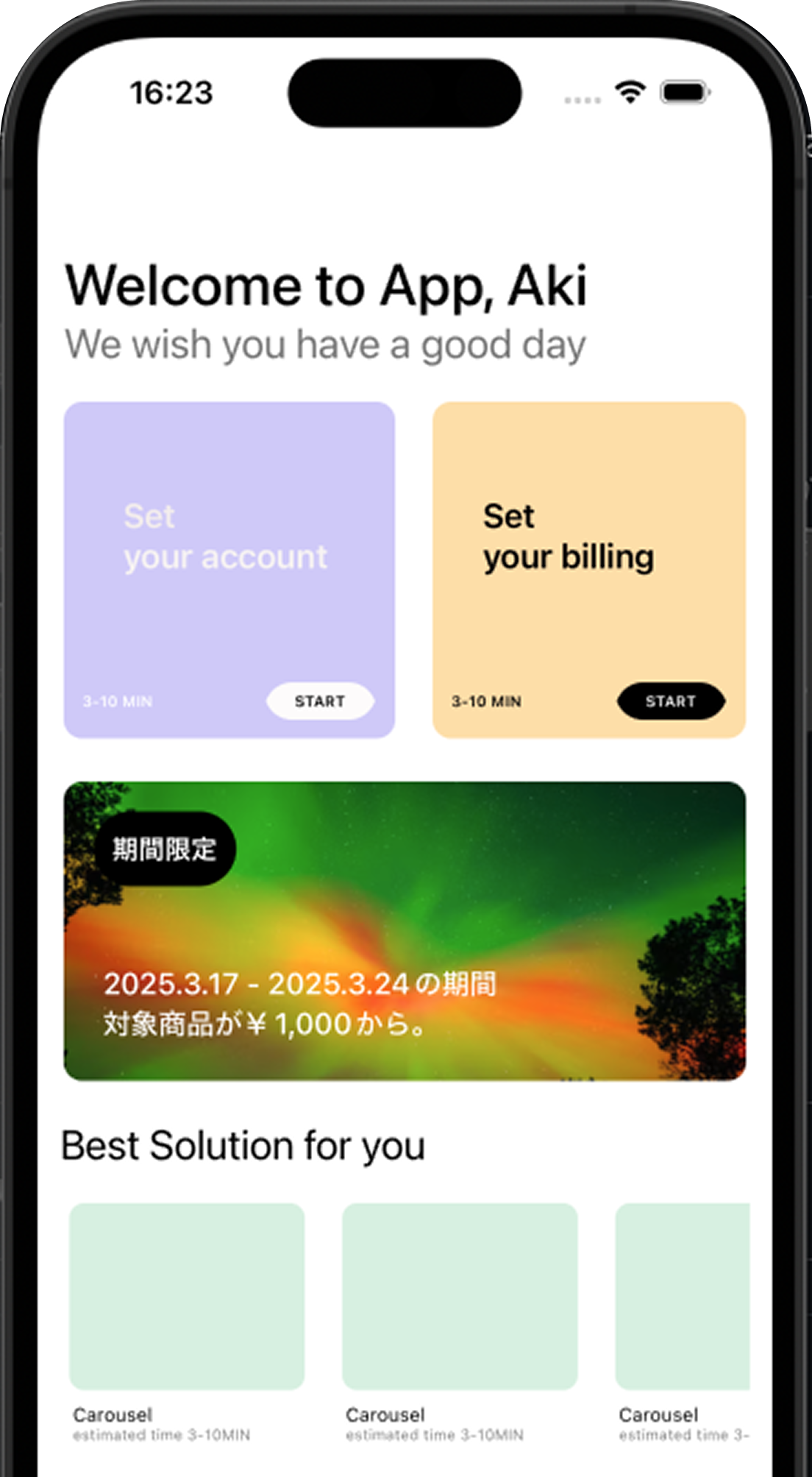
ここでは、期間限定のキャンペーンを、アプリの画面上部でユーザーに知らせたいと仮定します。この目的のために、アプリ内埋め込みを使ってユーザーに通知する方法を検討します。メッセージの内容は次のようにデザインします:
* 期間限定キャンペーン
* 「期間限定」というバナー
* アプリの画面のファーストビューに埋め込む
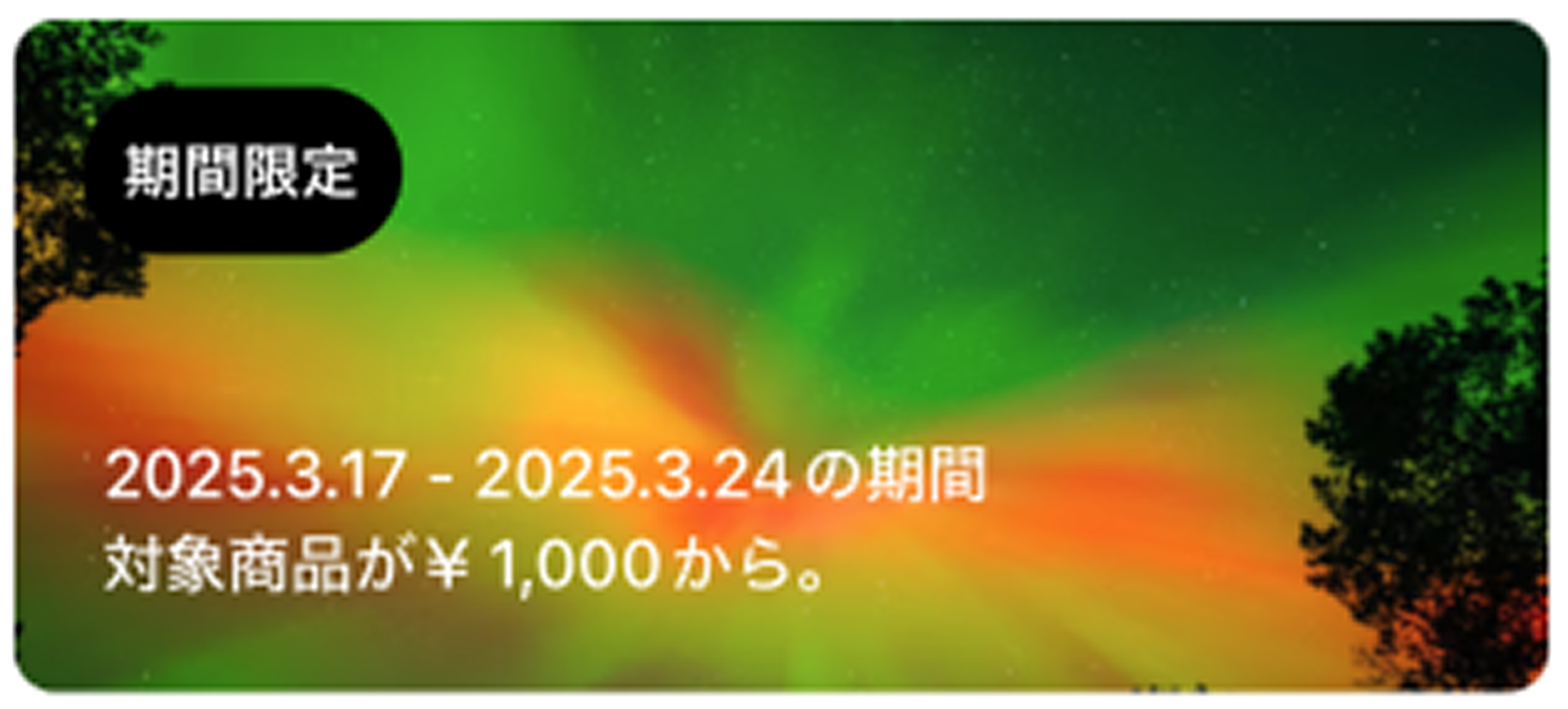 また、埋め込みを長期で表示するのではなく、期間を限定して表示するように設定します。これにより、キャンペーンバナーのCTR向上や、過剰なキャンペーン通知による体験阻害を抑えることができます。
***
### Step 2. アプリ側でコードを1行挿入する
(下記はiOSでの例になります)
[施策に関するドキュメント](https://docs.nubrick.app/reference/ios/nubricksdk.md)を参考に、アプリ内でキャンペーンを挿入したい部分に、NubrickSDKのコードを挿入します。
{% hint style="info" %}
コード側では、施策IDまたは、次のステップで説明する任意のカスタムIDを設定し、使用できます。場所ごとにカスタムIDを事前に設定しておくことをお勧めします。これにより、コードを編集せずに、`Nubrick` の管理画面で柔軟に施策を変更できます。
{% endhint %}
```swift
struct YourView: View {
var body: some View {
NubrickSDK.embedding(" or ")
.frame(height: 200)
}
}
```
***
### Step 3. 施策を作成・設定する
ログイン後、ダッシュボードページにアクセスし、以下の手順に従って実験を作成します。
1. **「施策」ページに移動**します。
2. **「新しい施策を作成」ボタン**をクリックし、「エンベデッドコンポーネント」を選択します。
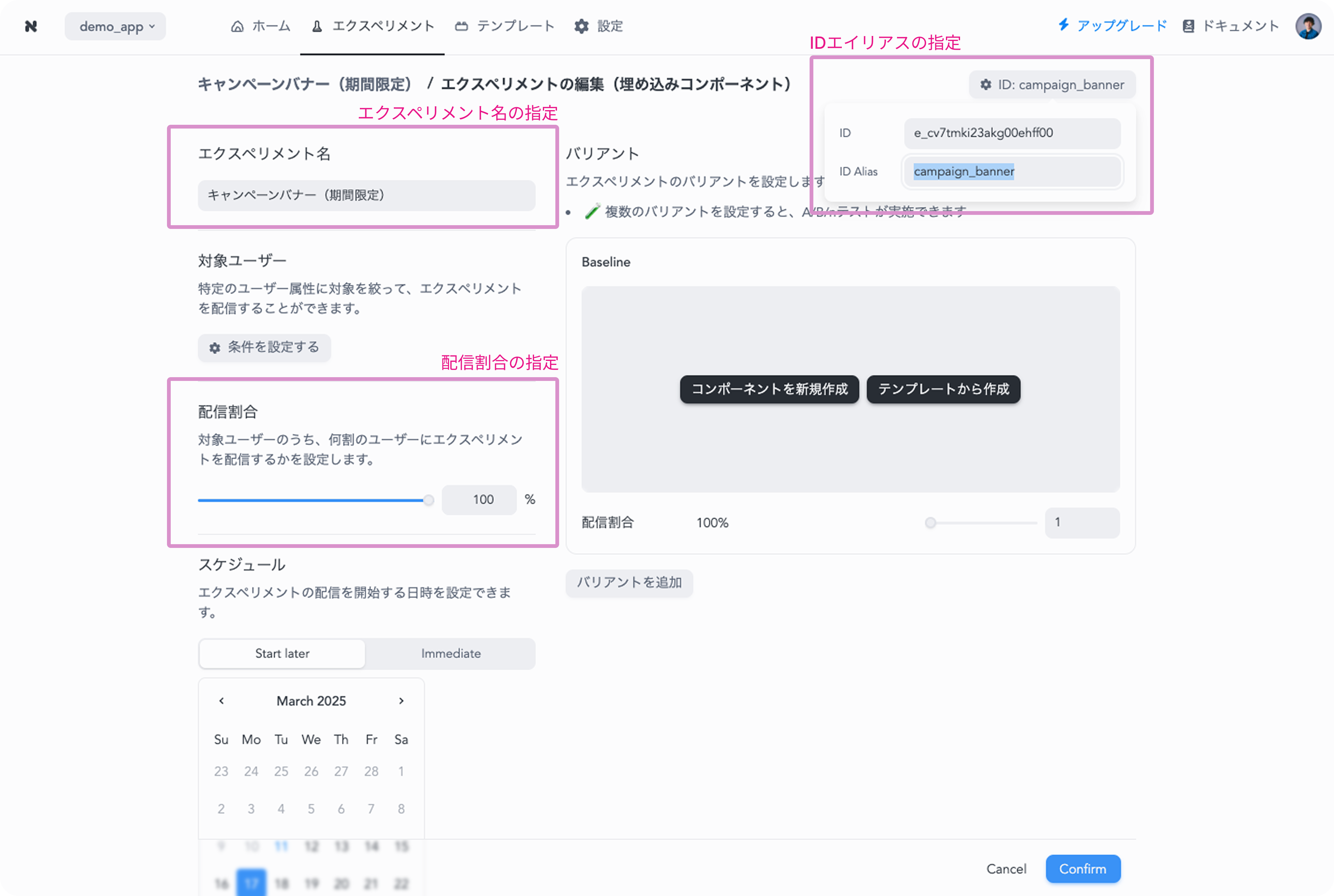
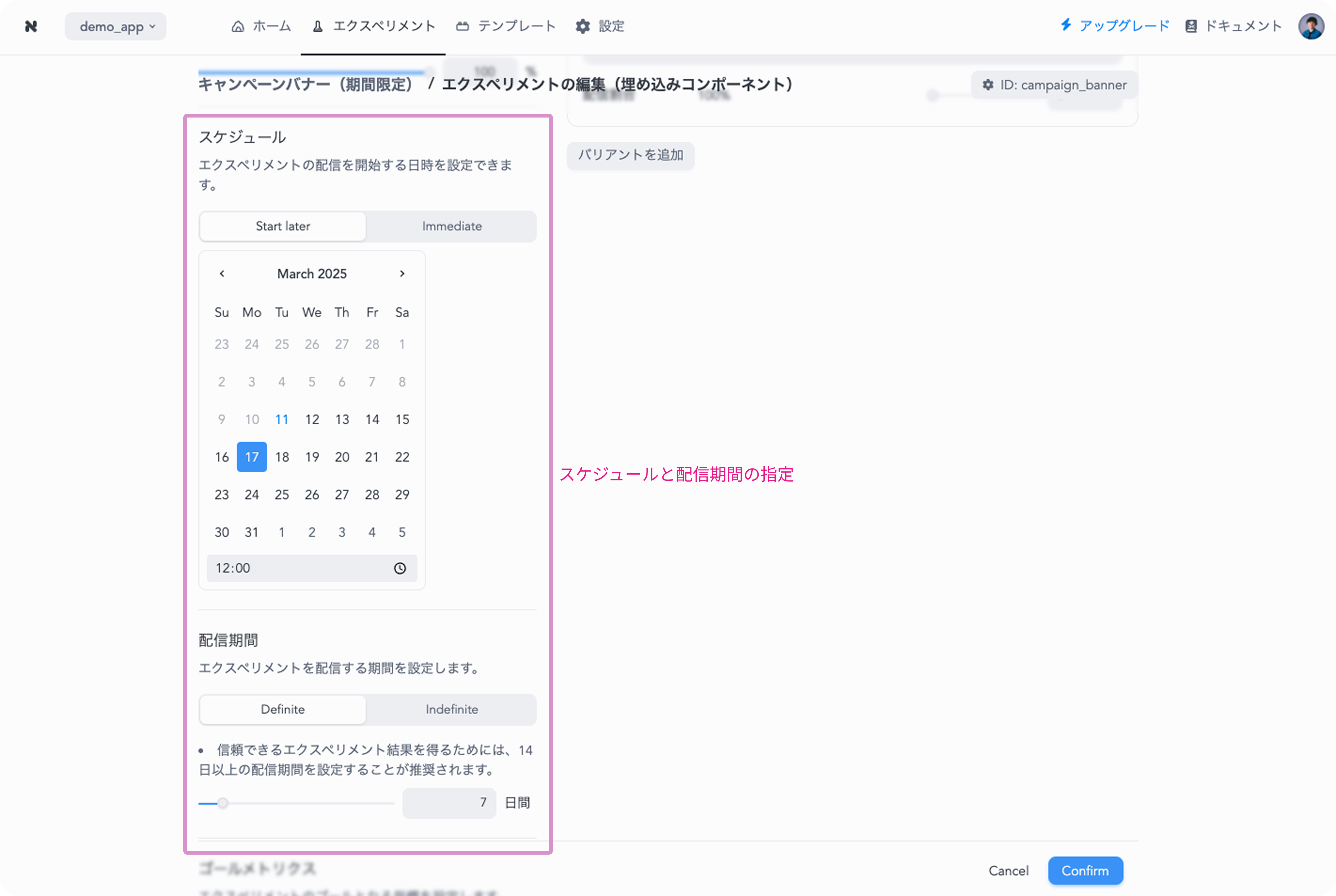
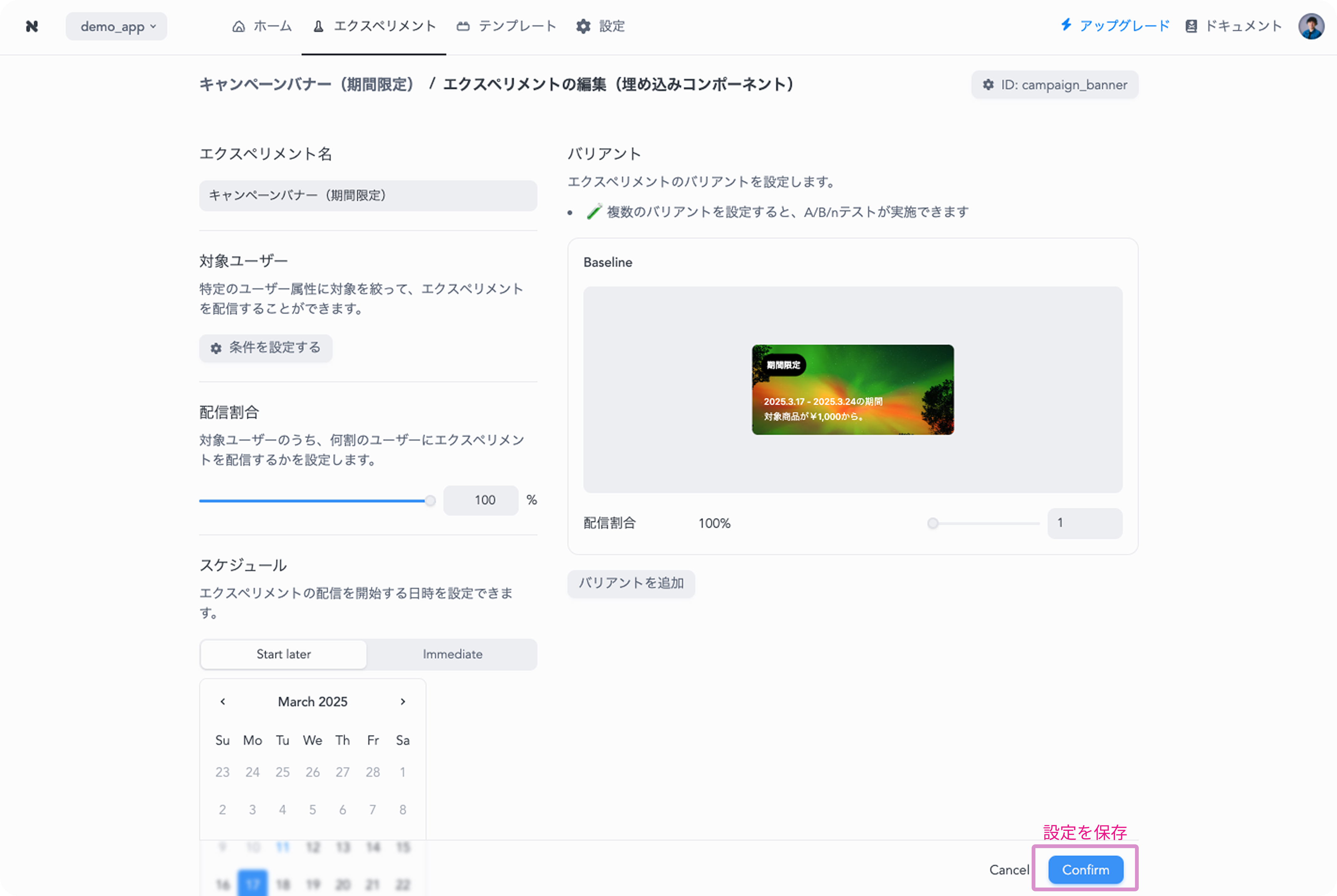
3. 施策設定ページが表示されるので、以下の設定を行います:
* 施策名に「キャンペーンバナー(期間限定)」と入力
* ID Alias(エイリアス)に、先ほどコードに入力したカスタムIDを入力
* 配信割合を「100%」に設定
* 配信スケジュールで、特定の日時を選択
* 配信期間で、配信する日数を入力
 次に、`「バリエーション設定」`の「コンポーネントを新規作成」をクリックし、埋め込みのデザインを行います。
{% hint style="warning" %}
Nubrickでは、テキストのColorを指定しない際、\
iOS, Androidの外観モードに合わせて文字色を変更する仕様となっております。
エディタ上では黒色のテキストも、アプリユーザーの端末がダークモードの場合は、文字色が白色になりますので、\
アプリ側でダークモードの対応をされていない場合は、お手数ですが、明示的にColorの指定をお願いいたします。
{% endhint %}
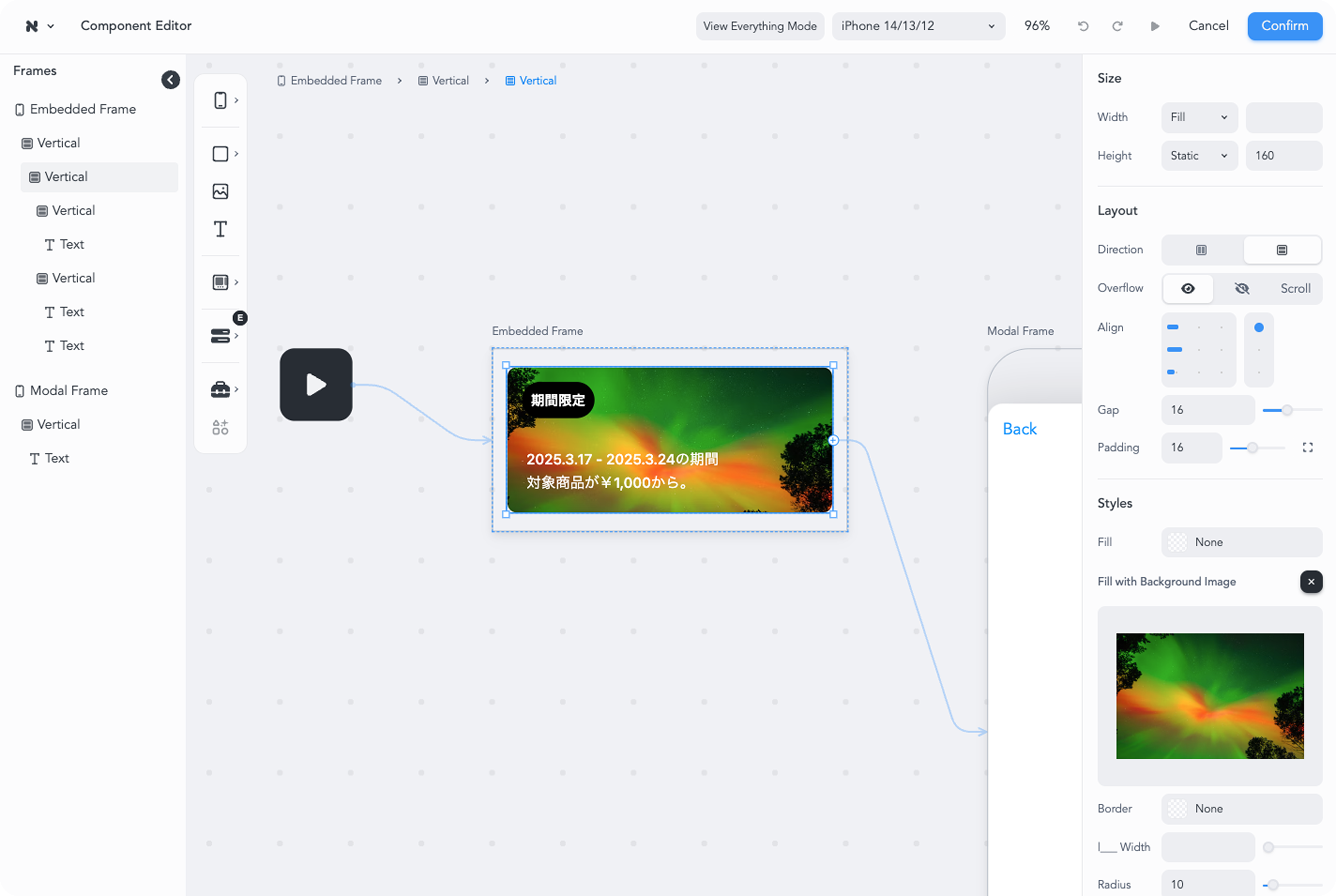 最後に、「確認」ボタンをクリックしてデザインを保存し、「施策を保存」ボタンをクリックして設定を完了します。
 ***
### Step 4. 施策を実行する
施策設定ページに戻ると、作成した施策の設定内容とそのアナリティクスが表示されます。
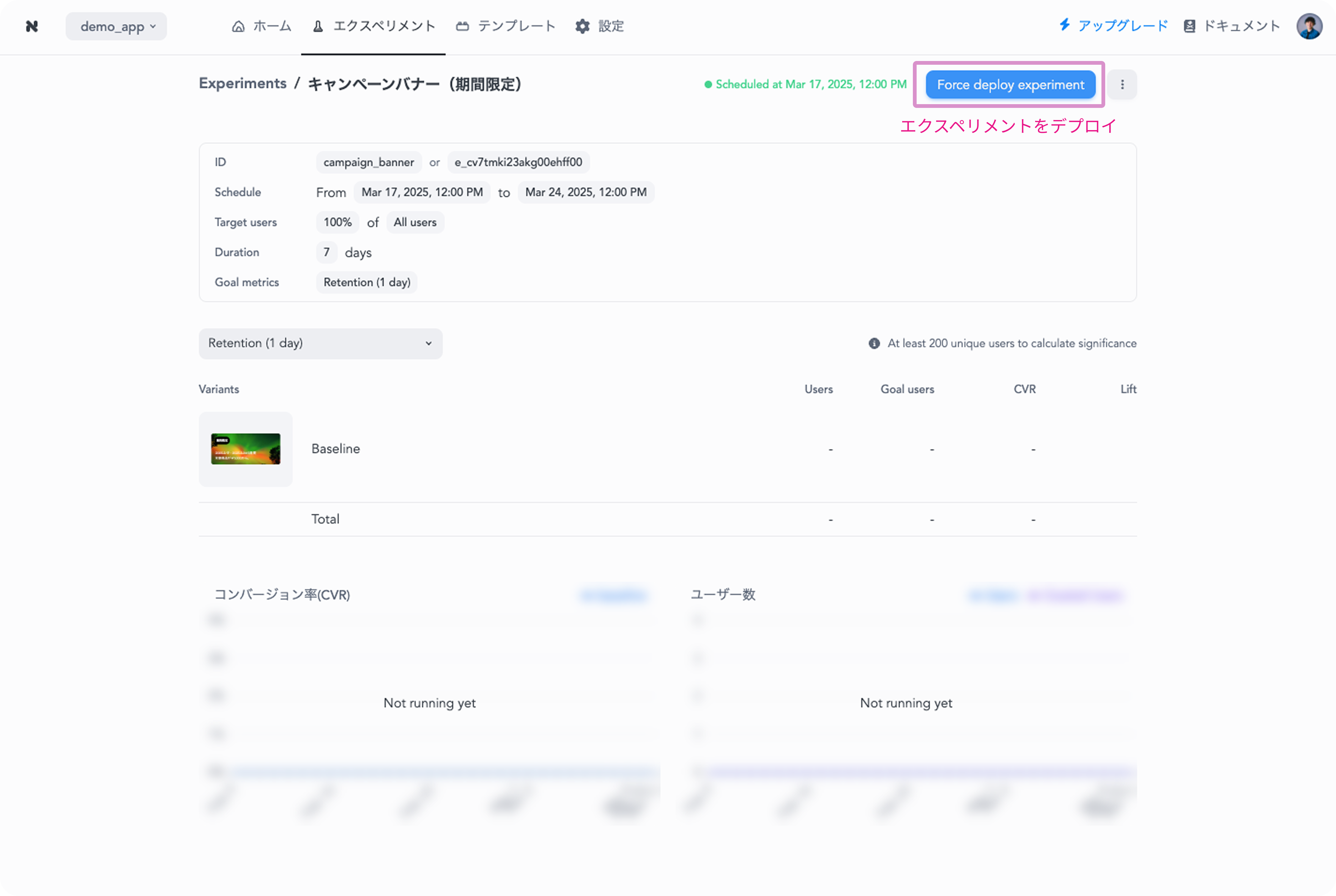 **「施策をデプロイ」ボタン**をクリックすると、施策が開始され、対象期間にアプリに反映されます。
***
### Step 5. iOS/Androidアプリで確認する
施策が反映されたら、実際にiOSまたはAndroidのアプリで埋め込みが表示されるか確認します(上記の設定では、特定の期間になっているので、開発環境では現在の期間またはImmediateを選択してご確認ください)。
アプリを起動すると、期間限定のキャンペーンバナーが、指定した位置に表示されるはずです。